
ドイツのDHL Packstationの使い方|登録・宛先・受取コード・保管期限
DHL Packstationで荷物を受け取る方法を日本語で解説。直接指定と不在後の移送、アプリと通知票のコード、宛先の書き方、画面なしロッカー、7日・9日の保管期限、コードが出ない場合を整理します。
目次(6項目)
DHLの宅配ロッカー(Packstation/パックステーション)は、自宅以外で荷物を受け取れるサービスです。通販の宛先として自分で指定した場合と、不在後に配送担当者が荷物を移した場合では、登録の要否や使うコードが違います。初めて利用する人に向けて、出発前に何を確認し、現地でどの操作をするかを順番に説明します。
最初に、自分の荷物がどちらかを確認する
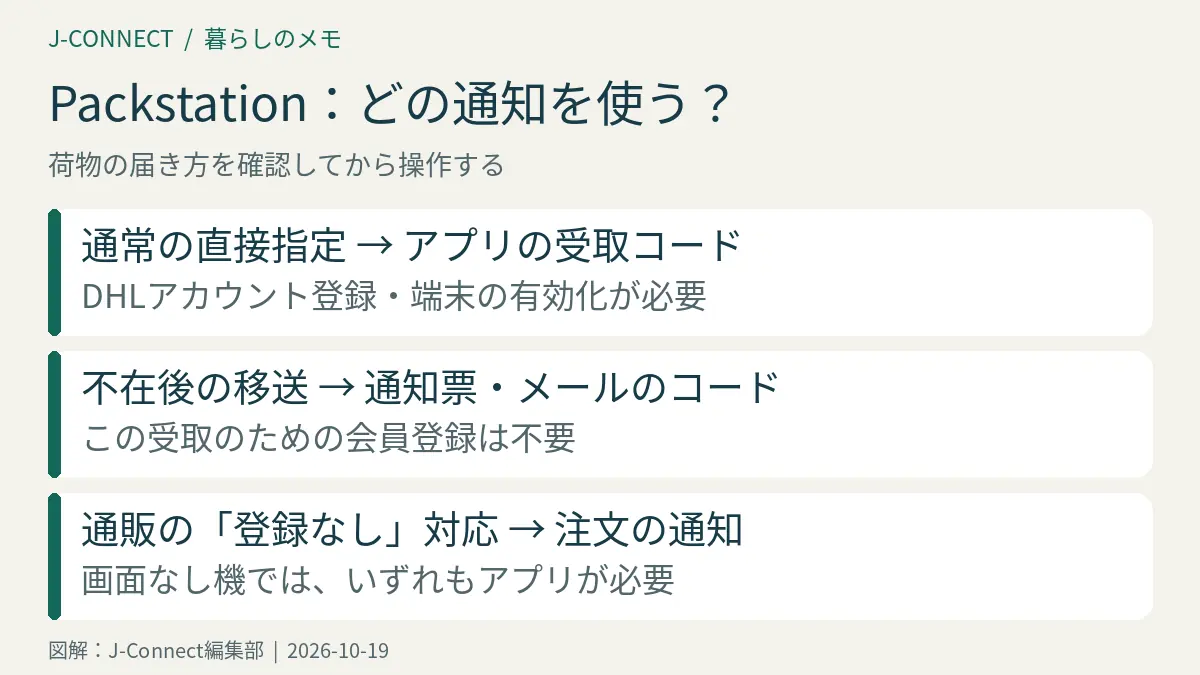
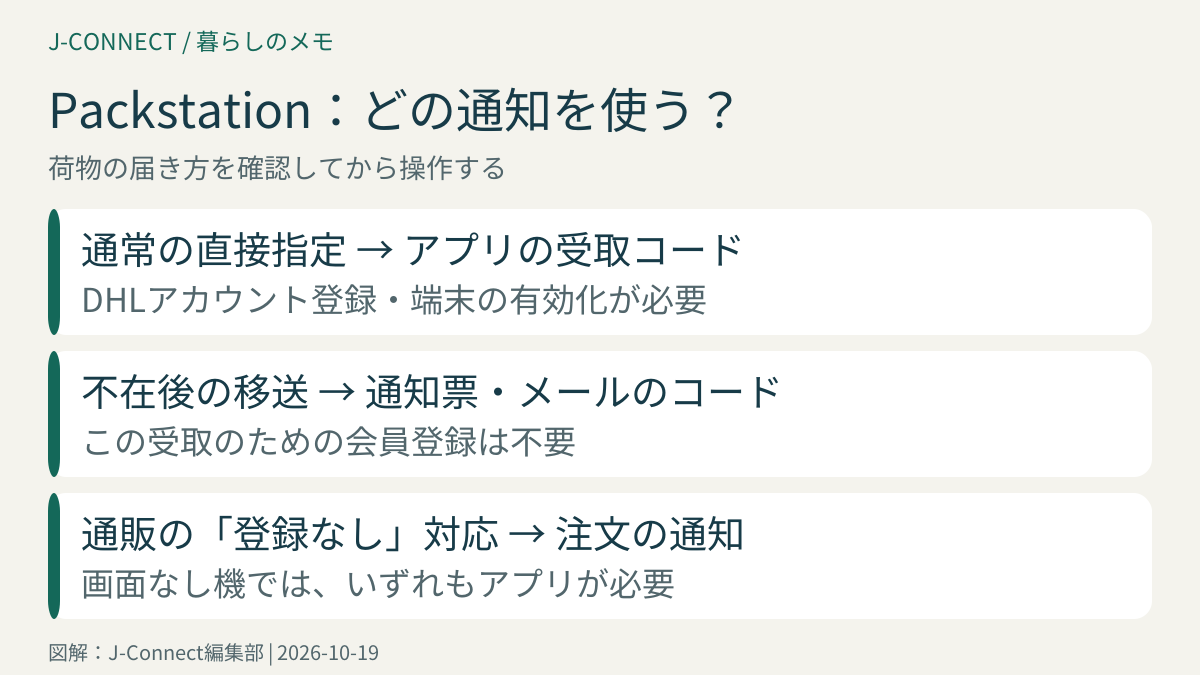
この表は横にスクロールできます。表にフォーカスした後、左右の矢印キーでも内容を確認できます。
| 荷物の届き方 | 主に確認するもの | DHLアカウント登録 |
|---|---|---|
| 注文時に通常の方法でロッカーを直接指定 | 有効化済み端末のPost & DHL Appに出る受取コード | 必要 |
| 自宅へ配達できず、ロッカーへ移された | 通知票・通知メールにある通知コード | この受取のための登録は不要 |
| 通販サイトが「登録なしの受取」を明示している | その注文について届くメールの受取コード | 対応注文では不要。画面なし機にはアプリが必要 |
不在後に移された荷物のために、新しく会員登録して郵便の有効化コードを待つ必要はありません。 まず、その荷物の通知を確認してください。一方、注文フォームへロッカーの住所だけを入力しても、通常の直接指定の登録手続きは省略できません。登録なしのサービスは、通販サイトが明示する対応注文の案内に従います。
通販の宛先として使うための登録
通常の直接指定を使いたい場合は、注文前に次の準備を済ませます。
- DHL公式サイトで無料の顧客アカウントを作成し、ロッカーの受取サービスを申し込む。既存アカウントがある人は、アカウント内でサービスを有効にする。
- 案内された本人・住所確認を行う。公式案内にはアプリ経由の本人確認と、郵送の住所確認コードを使う方法がある。
- Post & DHL Appを入れ、同じアカウントでログインする。
- アプリ内のロッカーの項目で、使用するスマートフォンの有効化まで完了したことを確認する。
アカウント作成だけで準備完了とは限りません。郵送確認を選ぶ場合は数日かかるため、今日の注文から必ず使えるとは考えず、DHLの登録ページとアプリの進捗表示で確認します。利用できる本人確認方法は、画面に出る選択肢に従ってください。
宛先の書き方:自宅の郵便番号を入れない
顧客番号(Postnummer)は自分のアカウントに属する番号です。ロッカーの番号とは別なので、入れ替えないようにします。
この表は横にスクロールできます。表にフォーカスした後、左右の矢印キーでも内容を確認できます。
| 注文フォームの欄 | 入れる内容 |
|---|---|
| 氏名 | DHLアカウントと一致する本人の氏名 |
| 住所補足欄 | 自分の顧客番号 |
| 通り名 | Packstation |
| 番地 | 希望するロッカーの番号 |
| 郵便番号・市 | ロッカー所在地の郵便番号と市名 |
通販サイトに専用入力欄があれば、そちらを使います。専用欄や住所補足欄がない場合の入力方法もDHL公式の宛先説明で確認できます。氏名と顧客番号は同じ人のものを使い、家族の氏名に自分の番号を組み合わせないでください。
ロッカーを指定する前に、店がその配送先に対応し、Deutsche Post・DHLで配送するかも確認します。大型品、関税等の支払いが必要な荷物など、受け取れない種類があります。日本からの荷物も、すべてロッカーへ送れるわけではありません。 対象外の一覧はDHLの受取可能な荷物の説明を参照してください。
現地では「画面あり」と「画面なし」で操作が違う
出発前に最新の追跡情報で、実際に保管されている場所・受取可能になった時刻を見ます。満杯や故障などで別のロッカーや店舗に回ることがあるため、注文時の希望場所だけを頼りに出かけないようにします。
画面があるロッカー
通常の直接指定では、アプリに表示される受取コードを機械の案内に従って読み取らせます。不在後に移された荷物は、受取の操作を選び、通知票などのコードを使います。必要な氏名入力等は画面に従い、荷物を取った後は扉を閉めます。
画面がない、アプリで動かすロッカー
スマートフォンとアプリで扉を開ける機種です。現地でアプリのロッカーの項目を開き、対象荷物または「受取」を選びます。通知票を使う場合もアプリでコードを読み取るか入力します。
インターネット・Bluetooth接続と、求められる位置情報等の許可を確認してください。端末のBluetooth設定で機械を手動登録するのではなく、アプリから接続します。会員登録が不要な荷物でも、この機種を動かすアプリは必要という違いがあります。
現地操作の根拠:DHLの画面なし機・通知票での受取説明。アプリの表示名は更新で変わる場合があります。
保管期限は「7日」と「9日」を分ける
この表は横にスクロールできます。表にフォーカスした後、左右の矢印キーでも内容を確認できます。
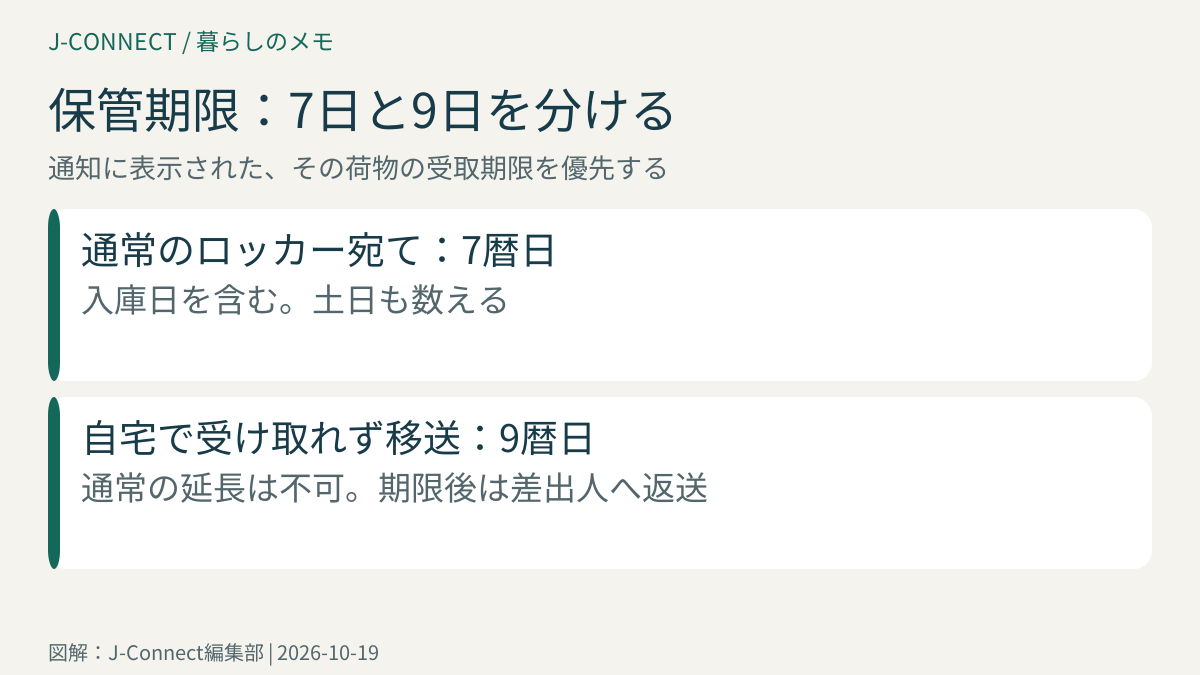
| 対象 | DHL公式FAQの保管期間 |
|---|---|
| 通常のロッカー宛ての荷物 | 入庫日を含む7暦日 |
| 自宅に届けられず、通知を残してロッカーへ移された荷物 | 9暦日 |
暦日は土日も数えます。通常の保管期間の延長はできず、期限を過ぎると差出人へ返送されるため、自分の通知に出ている受取期限を優先して早めに取りに行きます。店舗での保管日数と混同しないでください。
コードが出ない・扉が開かないとき
アプリの受取コードが見つからない
通常の直接指定なら、同じアカウントでログインしているか、端末が有効化済みか、追跡一覧だけでなくロッカーの項目を開いているかを確認します。コードは定期的に更新されるため、古いスクリーンショットより、現地でアプリに出るコードを使います。読み取りエラー時は、端末時刻の自動同期も確認してください。
不在後に移された荷物では、アプリの通常の受取コードを探すより、通知票・メールのコードを確認します。詳細はDHLの受取コードのヘルプにまとまっています。
通知票がない・機械が故障している
通知メール、アプリ、追跡情報を確認し、受取に必要な通知が見つからなければDHLへ相談します。故障の場合は、ロッカーの番号・住所・追跡番号・表示されたエラーを控えてDHLの不具合案内から連絡します。期限が迫っていることも伝え、自分で扉を開けようとしないでください。
配達済みだが、荷物そのものが見つからない
ロッカーに入庫した通知なのか、自宅・隣人などへの配達完了なのかで確認先が変わります。DHLが配達済みなのに届かない場合の確認手順へ進んでください。販売店に状況を伝える表現は、買い物・配送で使うドイツ語にまとめています。